


Коли на одній платформі поєднані казино, live-ігри, спортивні та кіберспортивні ставки, головною проблемою може стати не вибір розваги, а швидке орієнтування в меню. allwin варто розглядати передусім як особистий простір, де зібрані баланс, бонуси, історія операцій, профіль і звернення до підтримки. Зручність залежить від того, наскільки зрозуміло користувач знаходить потрібний розділ, перемикається між напрямами та контролює власні дані. Нижче розглянемо практичний підхід до навігації з комп’ютера, смартфона чи планшета.
З чого почати, щоб не загубитися в меню
Після входу користувачеві важливо спочатку визначити, яку саме дію він планує виконати. Для перегляду ігор потрібен каталог, для контролю коштів — каса та історія транзакцій, для зміни персональних даних — налаштування профілю, а для вирішення спірного питання — служба підтримки. Такий поділ допомагає не шукати потрібну функцію в розділах, які призначені для іншої мети.
Один профіль об’єднує кілька напрямів: казино, live-контент, швидкі та crash-ігри, спорт і кіберспорт. Через це після авторизації варто перевіряти, у якому розділі ви перебуваєте. Спортивний купон, ігровий баланс, активні пропозиції та платіжна історія можуть відображатися в різних блоках, хоча використовують ті самі облікові дані. Перемикання між категоріями краще виконувати через основне меню, а не відкривати багато сторінок одночасно.
Для щоденного користування корисно запам’ятати кілька базових маршрутів. Пошук гри веде до каталогу, де доступні назви та фільтр за провайдером. Перевірка бонусу починається з відповідного розділу особистого кабінету. Питання щодо документа, платежу або доступу до профілю краще одразу спрямовувати в підтримку. Чим точніше сформульована мета, тим менше ризиків випадково активувати не ту пропозицію чи змінити невідповідне налаштування.
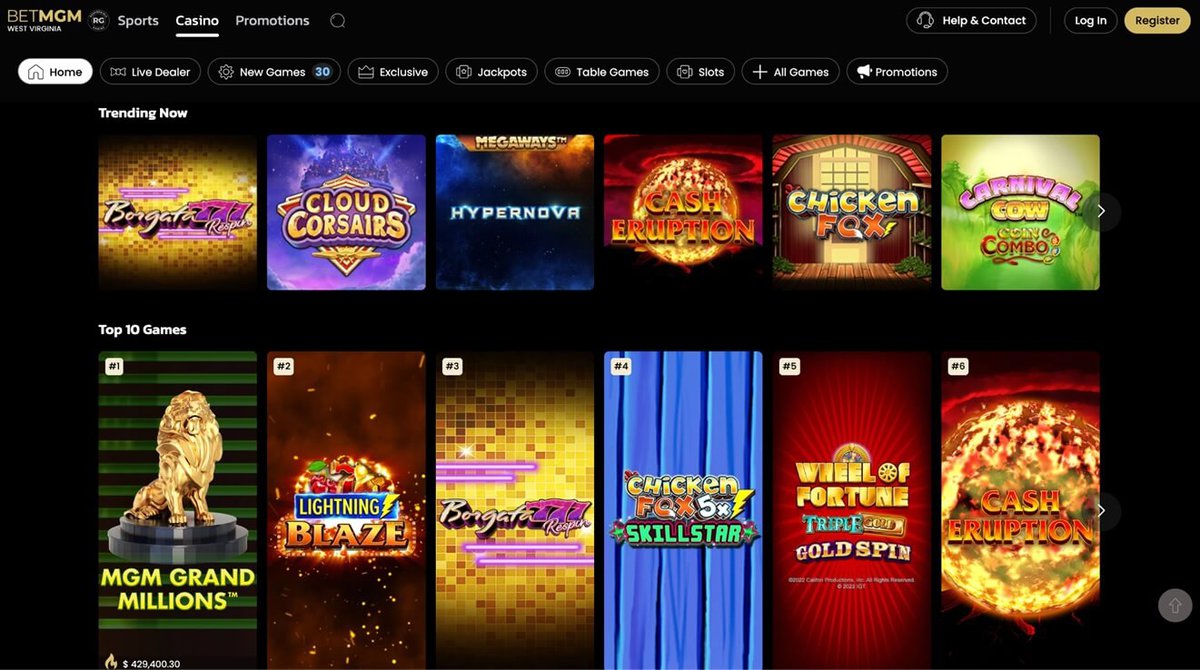
Як користуватися каталогом без зайвого перегляду
Каталог містить багато категорій, тому послідовний пошук за всіма сторінками не є практичним. Спочатку варто скористатися полем пошуку, якщо відома назва конкретної гри. Коли назву не пам’ятаєте, допоможуть тематичні розділи: слоти, настільні ігри, рулетка, live-ігри, джекпоти, швидкі або crash-ігри. Такий підхід скорочує кількість випадкових переходів і дає змогу порівнювати варіанти в одній групі.
Фільтр за провайдером доречний тоді, коли користувач уже має досвід із певним розробником або хоче переглянути знайомий стиль оформлення. Окремо можна перевірити нові та популярні позиції, але їхній порядок не повинен сприйматися як гарантія якості, виграшу чи відповідності особистим уподобанням. Назва, візуальний стиль і короткий опис не замінюють ознайомлення з правилами конкретної гри.
На смартфоні каталог може займати більше часу через компактний екран. Зручно спочатку вибрати категорію, потім застосувати один фільтр і лише після цього переглядати картки. Якщо сторінка завантажується неповністю, не слід багаторазово натискати одну й ту саму кнопку: перевірте з’єднання, оновіть сторінку або відкрийте сайт у сучасному браузері. Це також допомагає уникати помилкових дій під час переходу між розділами.
Що перевірити в особистому кабінеті перед операціями
Особистий кабінет потрібен не лише для входу, а й для контролю даних. Перед фінансовою операцією перевірте ім’я, номер телефону, адресу електронної пошти та спосіб підтвердження доступу. Реєстраційні й платіжні дані мають належати власнику профілю. Використання чужої картки або гаманця може призвести до додаткової перевірки чи відмови в операції.
Історія транзакцій допомагає зіставити поповнення, виплати та час проведення операцій. Якщо сума або статус здаються незрозумілими, краще спочатку зафіксувати деталі: дату, суму, метод і повідомлення системи. Не варто повторювати платіж до з’ясування попереднього результату, адже це може створити дублювання або ускладнити подальшу перевірку.
Для безпечнішої роботи з кабінетом корисно використовувати унікальний пароль і не передавати коди підтвердження стороннім особам. Під час входу з чужого пристрою не зберігайте пароль у браузері та обов’язково завершуйте сеанс. Загальні рекомендації щодо захисту облікових записів і цифрової безпеки можна переглянути в матеріалах української команди реагування на кіберінциденти. Вони актуальні незалежно від конкретної платформи.
Як організувати користування з телефона
Мобільна версія працює через браузер і підлаштовується під екран смартфона або планшета. Це означає, що для доступу не потрібно шукати невідомі файли встановлення чи завантажувати програму з неофіційного джерела. Достатньо використовувати актуальний браузер, стабільне з’єднання та офіційну адресу, яку ви вводите самостійно або зберігаєте в закладках.
На невеликому екрані особливо важливо розділяти навігацію та підтвердження дій. Спочатку відкрийте потрібний розділ, перевірте його назву, а вже потім переходьте до операції. Перед відправленням форми уважно перегляньте суму, вибраний метод і реквізити. Якщо сторінка виглядає незвично, зникли кнопки або змінився порядок елементів, не вводьте дані повторно, доки не переконаєтеся, що проблема не пов’язана з браузером.
Зручний мобільний маршрут можна побудувати навколо кількох постійних дій: перевірити повідомлення, переглянути баланс, відкрити історію, знайти потрібну категорію та за потреби звернутися до підтримки. Не слід одночасно відкривати багато вкладок із кабінетом, особливо якщо в них можуть залишитися активні форми. Після завершення роботи вийдіть із профілю, якщо телефоном користуються інші люди.
Коли звернення до підтримки є найкращим рішенням
Самостійний пошук доречний для простих завдань, але не для ситуацій із блокуванням профілю, невідповідністю даних або затримкою перевірки. Підтримка може знадобитися, якщо не надходить код, втрачено доступ до старого номера чи електронної пошти, не відображається операція або система вимагає повторної ідентифікації. У таких випадках не створюйте другий профіль, оскільки це може суперечити правилам платформи.
Перед зверненням підготуйте короткий опис проблеми без зайвих припущень. Вкажіть, де саме виникла помилка, коли вона з’явилася та яке повідомлення ви бачите. Для питання щодо платежу доречно додати суму, дату й спосіб операції, але не надсилати пароль, повний номер картки чи одноразові коди. Документи передавайте лише через передбачений канал, якщо їх офіційно запитали під час перевірки.
Якщо відповідь не вирішила питання, збережіть номер звернення та продовжуйте листування в тому самому каналі. Це дає змогу не пояснювати ситуацію з нуля. Варто також враховувати, що перевірка особи, незвичні операції або невідповідність платіжних реквізитів можуть потребувати додаткового часу. Точні вимоги та доступні налаштування слід перевіряти в актуальних правилах і безпосередньо у власному кабінеті.
Поширені запитання про навігацію
Де шукати історію платежів і виплат?
Історія операцій доступна в особистому кабінеті серед фінансових або профільних розділів. Якщо потрібний запис не відображається, перевірте вибраний період і статус операції. За розбіжності збережіть дату, суму та повідомлення системи, після чого зверніться до підтримки, не повторюючи платіж.
Чи можна користуватися кабінетом зі смартфона?
Так, доступ передбачений через адаптивну мобільну версію сайту в браузері на смартфоні чи планшеті. Окремий нативний застосунок у наданих матеріалах не підтверджений, тому не варто завантажувати неперевірені файли. Використовуйте актуальний браузер і перевіряйте адресу перед введенням облікових даних.
Що робити, якщо не вдається увійти?
Спочатку перевірте правильність номера телефону або електронної пошти, пароль і папку зі спамом. Для відновлення використовуйте функцію на сторінці входу. Якщо профіль заблокований, старий контакт недоступний або код не надходить, зверніться до служби підтримки та не створюйте новий акаунт.